Organigram in 4 Stappen

Met My-OrgChart kun je eenvoudig een organigram maken door HR-data op te halen en sjablonen in te voeren. Het systeem ondersteunt diverse HR/Payroll-systemen en biedt flexibiliteit in sjabloonaanpassing. Werknemers hebben toegang tot hun organigram via verschillende apparaten, wat de organisatiecommunicatie bevordert. Frequent updaten van bestanden is aanbevolen.

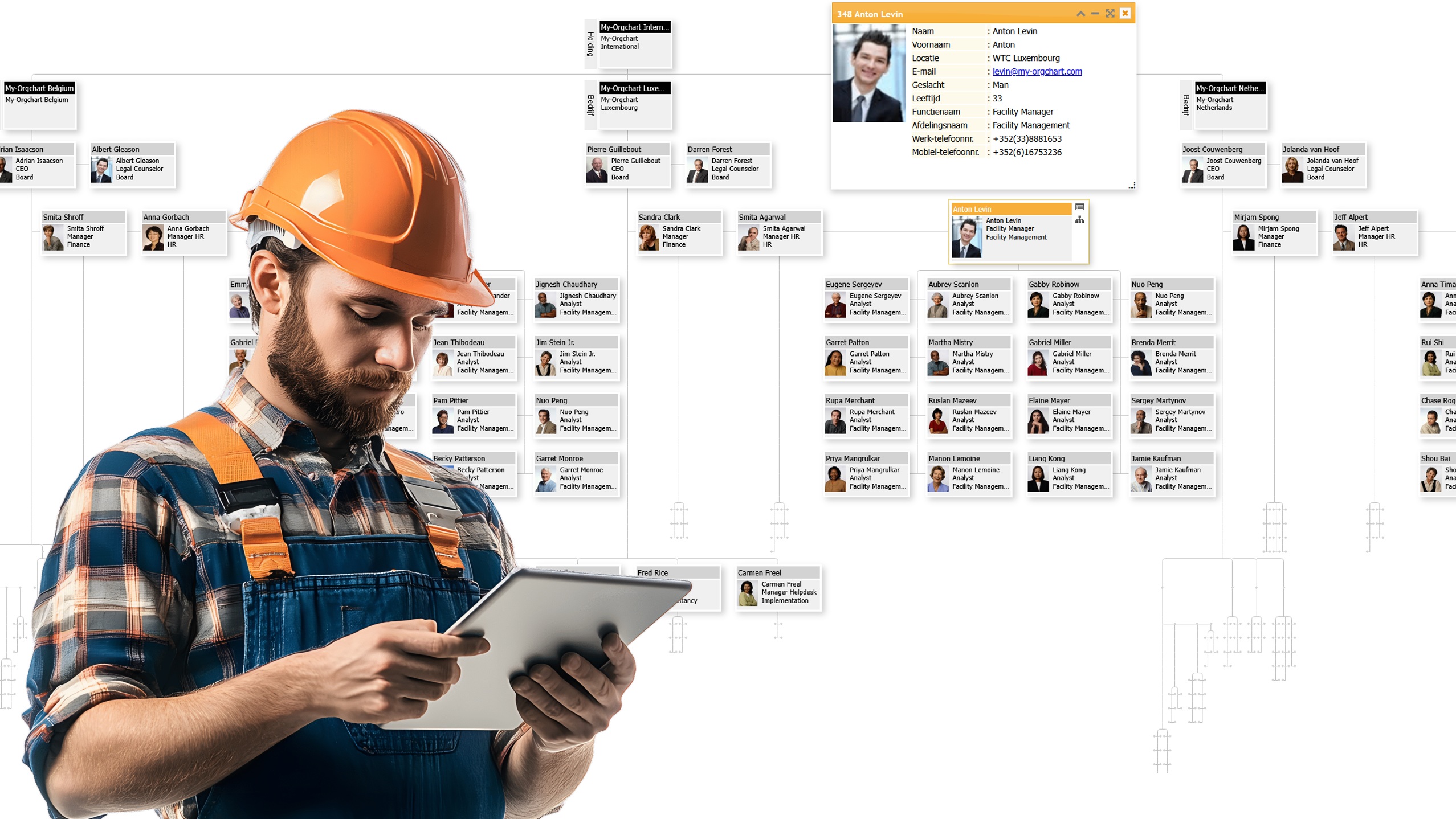
Organigram Maken

Taak van de superuser:

  1. Vraag onze Connector om je HR-data op te halen,
  2. Kies een sjabloon en voer je start- en je HR-datafile in en je organigram verschijnt automatisch in beeld,
  3. Vanuit de Viewer/Editor bewaar je je organigram als file,
  4. Kopieer je organigram-file naar je webserver.

Klik op Start om met My-OrgChart te beginnen en op Info om meer over My-OrgChart te weten te komen.

person My-OrgChart


Maak in een paar stappen een organigram!

Organigram Distribueren

Taak van de superuser:

  1. Kies je webserver (Intranet, ESS, Workspace, etc.),
  2. Zorg dat de Viewer of een PDF-Reader binnen bereik is,
  3. Check op voldoende beveiliging,
  4. Plaats frequent een “vers” organigram-bestand.

Je werknemers zien hun organigram voortaan op hun smartphone, tablet, of PC.

Keuzes

Wanneer je als klant begint, krijg je van OrgPlan een aantal sjabloonbestanden (templates). Deze bestanden voer je in zodra je een organigram gaat maken. Eigenlijk werkt het vrij eenvoudig: een sjabloonbestand is een “half” organigrambestand: wel de specifikaties, maar nog niet je data. De Connector haalt je data op uit je HR-systeem en maakt van je halve organigrambestand een hele.

OrgPlan heeft een groot aantal sjabloonbestanden die betrekking hebben op HR/Payroll-systemen, organisatiestructuren en organigraminhoud. Je krijgt die sjaboonbestanden die voor jou van toepassing zijn. Het is altijd mogelijk om sjabloonbestanden aan te passen.

- Connector Keuze

ADP 1 My-OrgChart
ADP-pagina
Afas My-OrgChart
AFAS-pagina
SAP 1 My-OrgChart
SAP-pagina
My-OrgChart
SDWorx-pagina
Sympa 1 My-OrgChart
Sympa-pagina
HR2Day 1 My-OrgChart
Visma/HR2day-pagina
NMBRS 1 My-OrgChart
Visma/NMBRS-pagina
Visma 1 My-OrgChart
Visma/Talent-pagina

Voor deze HR/Payroll-systemen zijn Connectoren beschikbaar. Staat jouw HR/Payroll-systeem er niet tussen? Geen nood. We zijn bereid om het aantal Connectoren uit te breiden. Daarnaast kun je ook altijd gebruik maken van de universele My-OrgChart Builder.


- Structuur Keuze

01.

Afd wnr My-OrgChart

Werknemer onder Afdeling

In de meeste HR-systemen valt een werknemer onder een afdeling. Het is dus meestal een kwestie van het ophalen van deze gegevens.

02.

Fpl wnr2 My-OrgChart

Werknemer onder Formatieplaats

Bij de werknemers worden vaak de functienamen vermeld. Hierdoor zijn wij in staat om formatieplaatsen "kunstmatig" te fabriceren en de werknemers erop te plaatsen.

03.

Mngr wnr My-OrgChart

Werknemer onder Manager

Ook de managers, verbonden aan de afdelingen, worden vaak vermeld. Daardoor kunnen we ook "kunstmatig" afdelingen vervangen door managersnamen.

- Inhoud Keuze

person v2 My-OrgChart

Bezetting

Het draait om de bezetting. Werknemers moeten weten wie hun collega’s zijn en wie ze kunnen bereiken. Per mail, per telefoon, of anders. 

Formele Bezetting

Op papier behoren deze mensen tot de organisatie. Het maakt niet uit of ze aan- of afwezig zijn.

Effectieve Bezetting

Hier worden alleen de mensen getoond die aan het werk zijn. Dus exclusief de (langdurige) zieken en verlofgangers. Het is zelfs mogelijk om de roostervrijen uit te zonderen.

Translate »